

Traduzione con Mistral AI
Usa Mistral AI come fornitore di traduzione nella direttiva @strTranslate, per tradurre il valore di un campo nella lingua desiderata.
Descrizione
Rendi disponibile l'API di Mistral AI come fornitore di traduzione nella direttiva @strTranslate.
Aggiungi la direttiva @strTranslate a qualsiasi campo di tipo String, per tradurlo nella lingua desiderata.
Ad esempio, questa query traduce i campi title e content dell'articolo dall'inglese al francese utilizzando l'API di Mistral AI:
{
posts {
title @strTranslate(
from: "en",
to: "fr",
provider: mistral
)
content @strTranslate(
from: "en",
to: "fr",
provider: mistral
)
}
}Autorizzazione Mistral AI
Per utilizzare Mistral AI, è obbligatorio fornire la tua chiave API di Mistral AI, tramite la scheda "Plugin Management => Mistral AI Translation" nella pagina delle Impostazioni.
Crea la chiave API nel tuo account Mistral AI.
Quindi segui uno dei metodi indicati di seguito per inserire il valore.
Tramite le Impostazioni
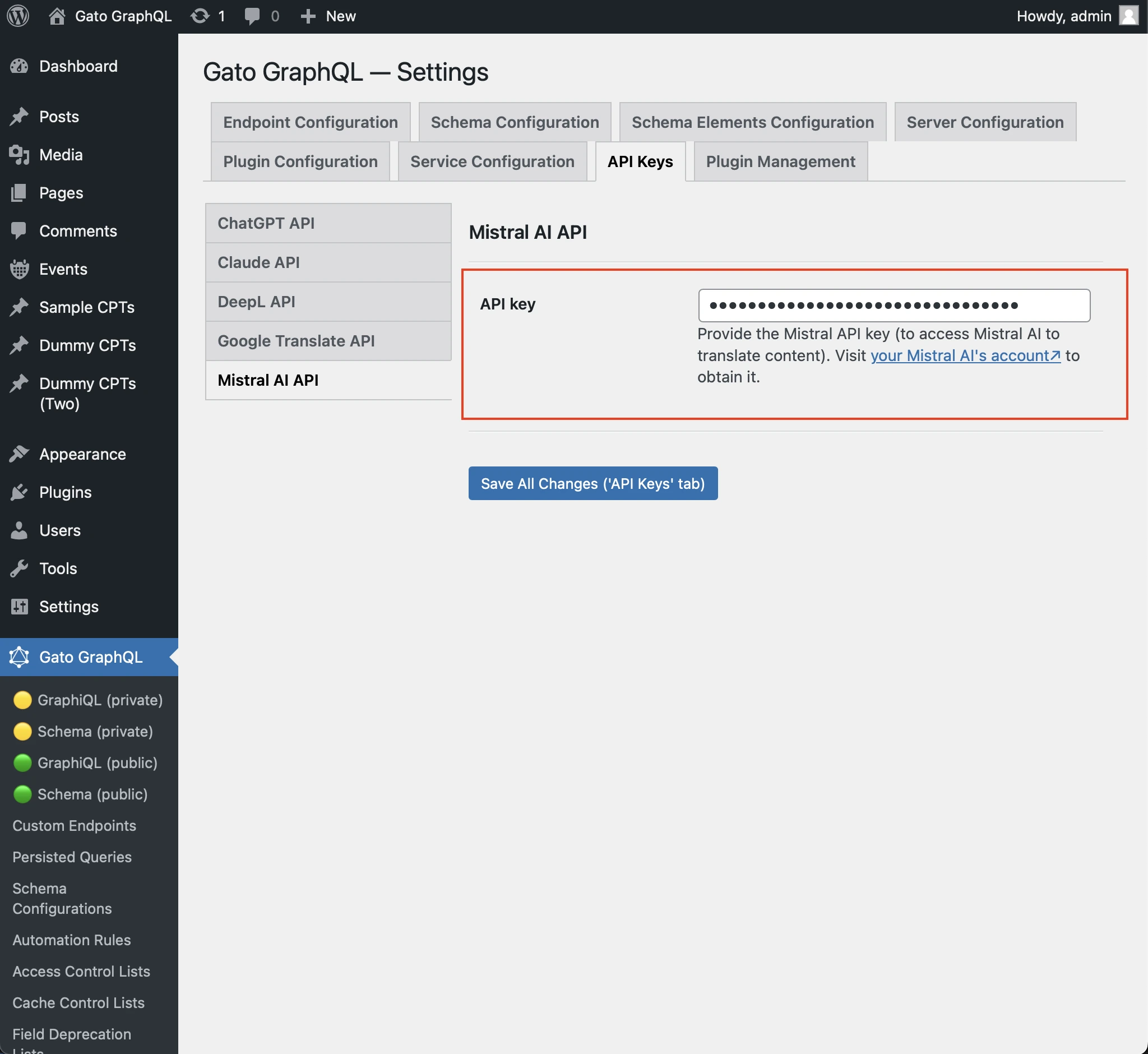
Inserisci la chiave API nei campi corrispondenti nella pagina delle Impostazioni, quindi fai clic su "Save Changes (All)":
In wp-config.php
Aggiungi la costante GATOGRAPHQL_MISTRALAI_TRANSLATION_SERVICES_MISTRALAI_API_KEY in wp-config.php:
define( 'GATOGRAPHQL_MISTRALAI_TRANSLATION_SERVICES_MISTRALAI_API_KEY', '{your API key}' );Tramite variabile d'ambiente
Definisci la variabile d'ambiente MISTRALAI_TRANSLATION_SERVICES_MISTRALAI_API_KEY.
Modello Mistral AI
Puoi personalizzare quale modello Mistral AI utilizzare per eseguire la traduzione.
I seguenti modelli sono supportati:
- Codestral (
codestral-latest) - Mistral Large (
mistral-large-latest) - Pixtral Large (
pixtral-large-latest) - Mistral Saba (
mistral-saba-latest) - Ministral 3B (
ministral-3b-latest) - Ministral 8B (
ministral-8b-latest) - Mistral Small (
mistral-small-latest) - Pixtral (
pixtral-12b-2409) - Mistral Nemo (
open-mistral-nemo) - Codestral Mamba (
open-codestral-mamba)
Segui uno dei metodi indicati di seguito per inserire il valore.
Tramite le Impostazioni
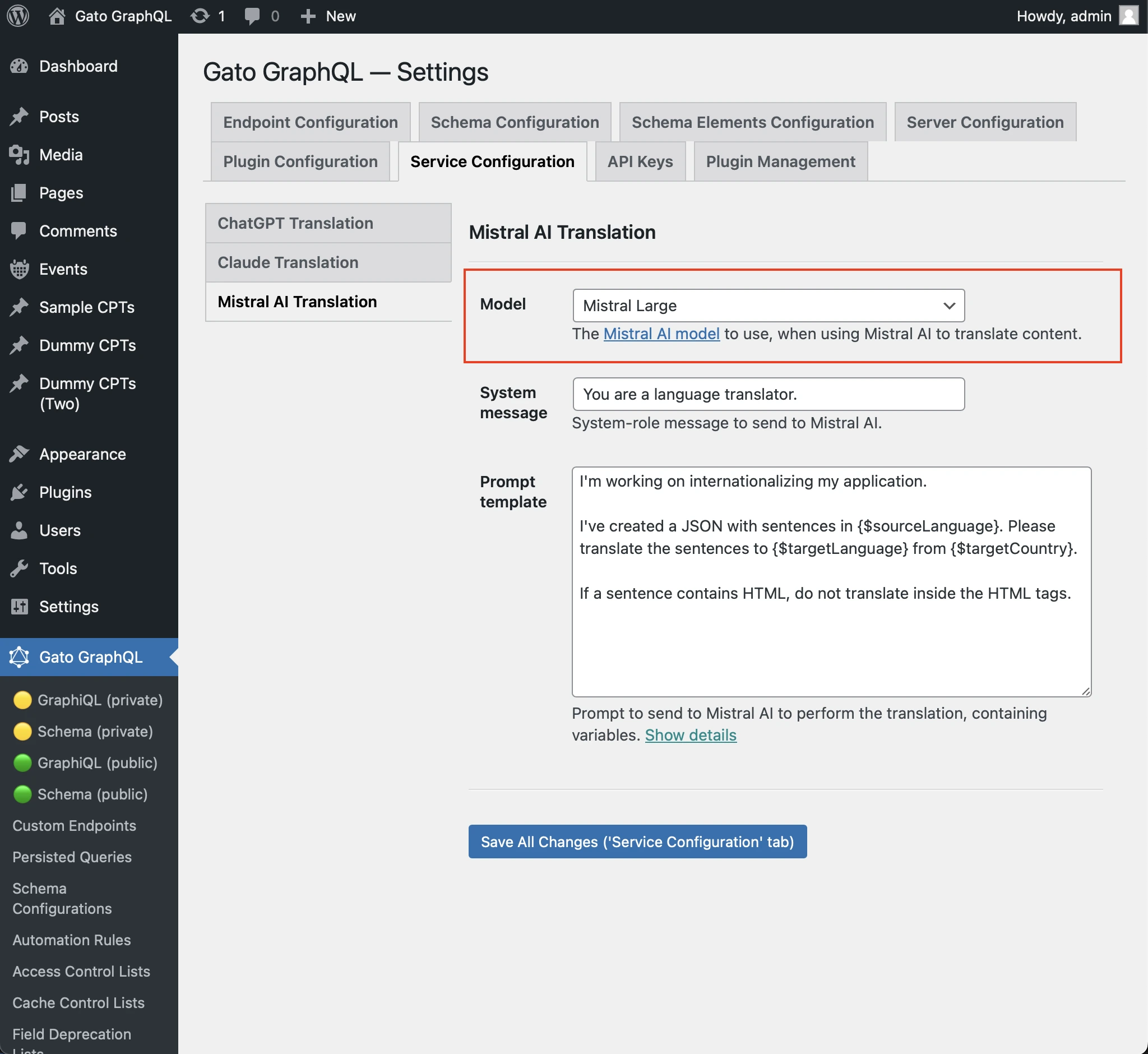
Inserisci il modello nel campo corrispondente nella pagina delle Impostazioni, quindi fai clic su "Save Changes (All)":
In wp-config.php
Aggiungi la costante GATOGRAPHQL_MISTRALAI_TRANSLATION_SERVICES_MODEL in wp-config.php:
define( 'GATOGRAPHQL_MISTRALAI_TRANSLATION_SERVICES_MODEL', 'codestral-latest' );Tramite variabile d'ambiente
Definisci la variabile d'ambiente MISTRALAI_TRANSLATION_SERVICES_MODEL.
Prompt di traduzione
Puoi personalizzare il prompt da trasmettere a Mistral AI per eseguire la traduzione.
Segui uno dei metodi indicati di seguito per inserire il valore.
Tramite le Impostazioni
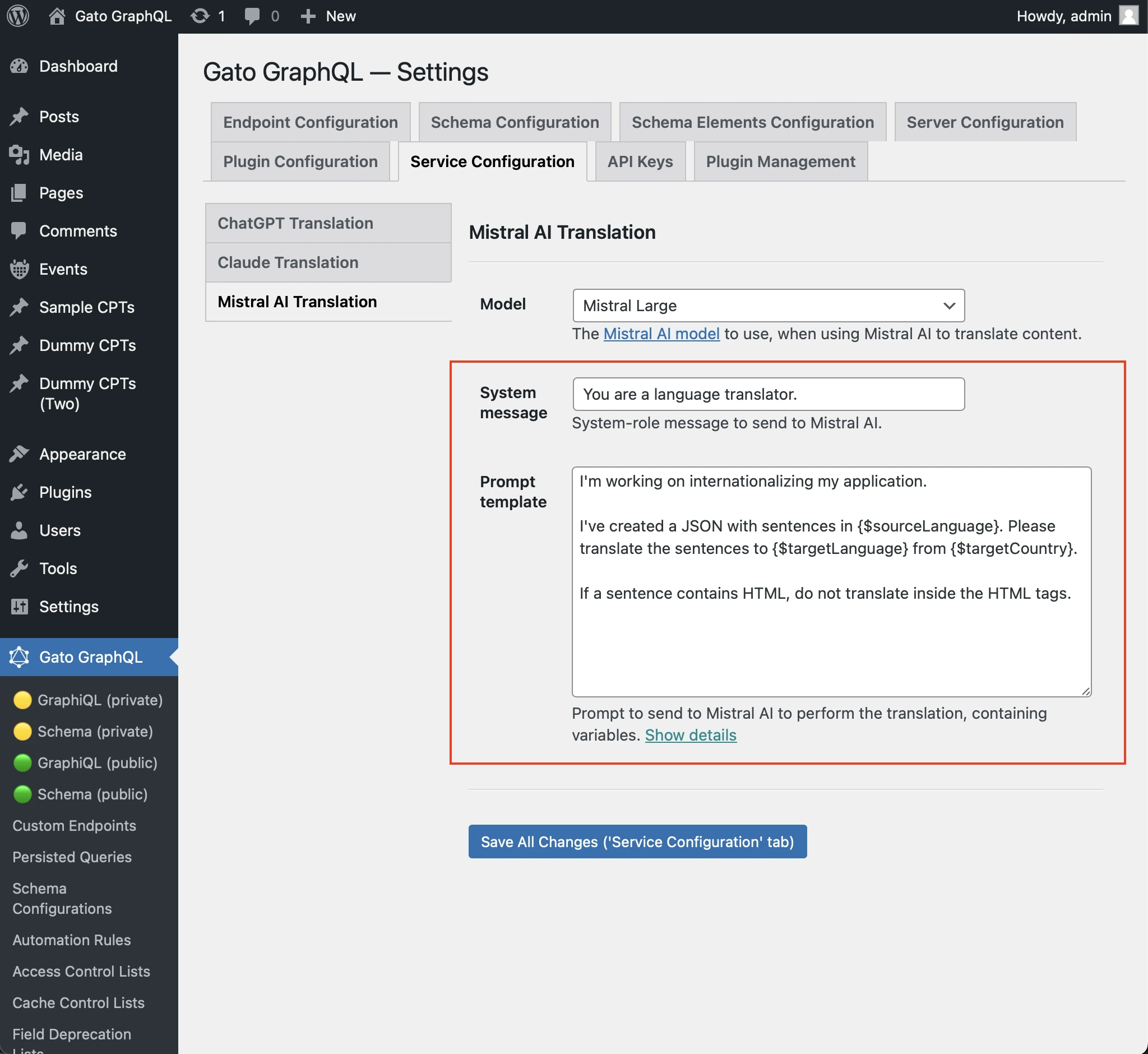
Inserisci il "System message" e il "Prompt template" nei campi corrispondenti nella pagina delle Impostazioni, quindi fai clic su "Save Changes (All)":
In wp-config.php
Aggiungi le costanti GATOGRAPHQL_MISTRALAI_TRANSLATION_SERVICES_SYSTEM_MESSAGE e GATOGRAPHQL_MISTRALAI_TRANSLATION_SERVICES_PROMPT_TEMPLATE in wp-config.php:
define( 'GATOGRAPHQL_MISTRALAI_TRANSLATION_SERVICES_SYSTEM_MESSAGE', 'You are a helpful translator' );
define( 'GATOGRAPHQL_MISTRALAI_TRANSLATION_SERVICES_PROMPT_TEMPLATE', 'Please translate strings from {$sourceLang} to {$targetLang}' );Tramite variabile d'ambiente
Definisci le variabili d'ambiente MISTRALAI_TRANSLATION_SERVICES_SYSTEM_MESSAGE e MISTRALAI_TRANSLATION_SERVICES_PROMPT_TEMPLATE.