

Accedere ai Log e alle Notifiche
Il logging può essere abilitato per visualizzare i dati coinvolti nell'esecuzione delle queries GraphQL, tra cui:
- Nome della query
- Variabili fornite alla query
- Risposta dell'esecuzione
- Contesto aggiuntivo (messaggio di errore, ecc.)
I log sono memorizzati nella cartella wp-content/gatographql/logs.
I log sono disponibili solo quando un'estensione può farne uso, tra cui:
- L'estensione Internal GraphQL Server registra le queries eseguite.
- L'estensione Automation registra le queries eseguite dalle persisted queries attivate dalle automazioni.
- L'estensione Translation registra le richieste e le risposte IA.
Impostazioni dei Log
Le impostazioni dei log si trovano in Settings > Plugin Configuration > Logs.
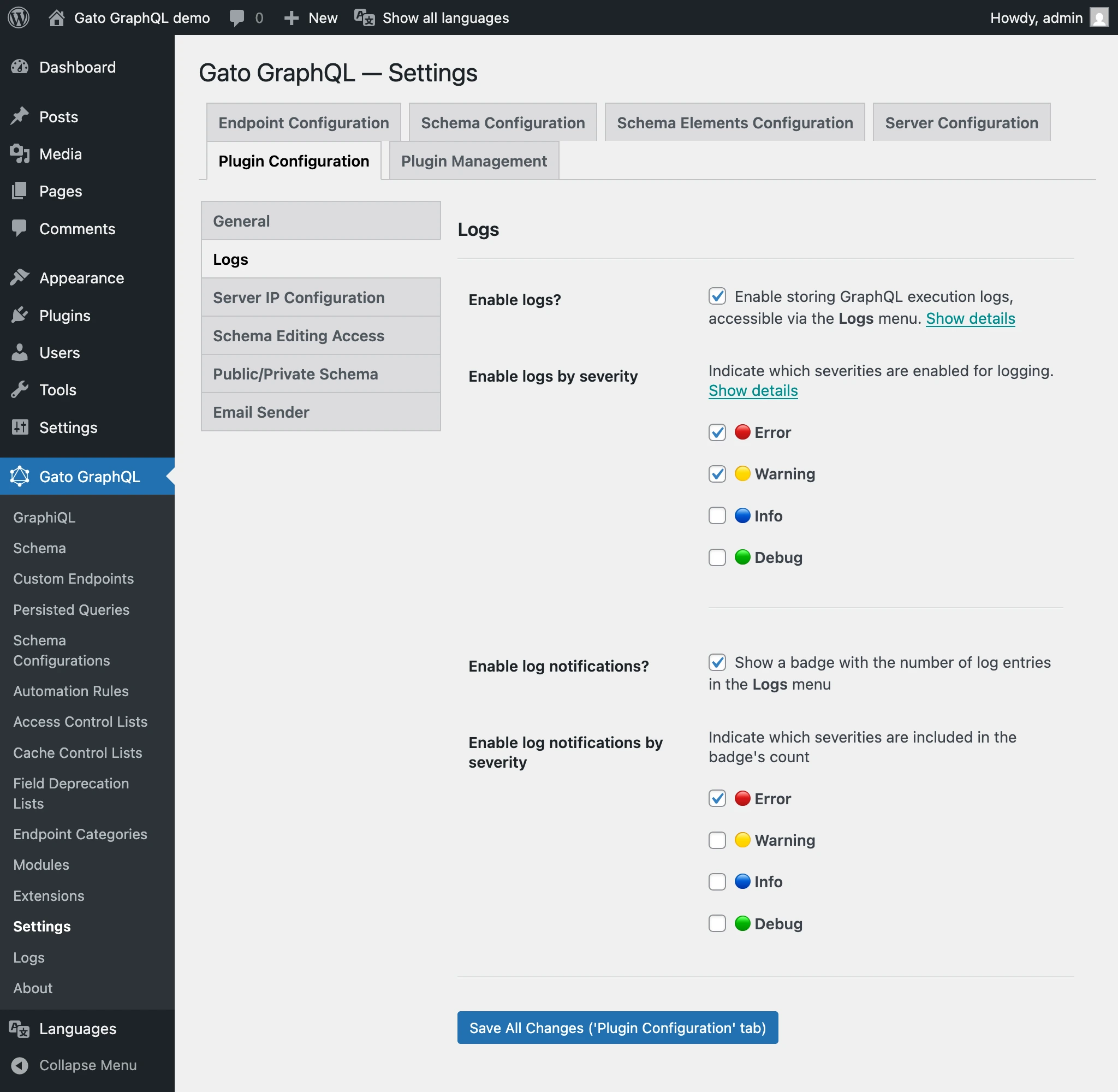
Nelle Impostazioni possiamo configurare:
- Abilitare/disabilitare il logging e le notifiche (entrambi abilitati per impostazione predefinita)
- I livelli di gravità che verranno registrati (🔴 Error e 🟡 Warning per impostazione predefinita)
- I livelli di gravità che attiveranno una notifica (🔴 Error per impostazione predefinita)
Livelli di Gravità dei Log
Esistono 4 livelli di gravità:
| Gravità | Descrizione |
|---|---|
| 🔴 Error | Problemi critici che impediscono il completamento dell'operazione |
| 🟡 Warning | Problemi non critici che possono influenzare l'operazione |
| 🔵 Info | Informazioni generali sull'operazione |
| 🟢 Debug | Informazioni dettagliate a scopo di debug |
Notifiche
Ogni volta che una voce (per uno qualsiasi dei livelli di gravità configurati) viene aggiunta ai log, viene visualizzato un badge di notifica nel menu del plugin (sia sotto il nome del plugin sia sotto la voce di menu Logs).
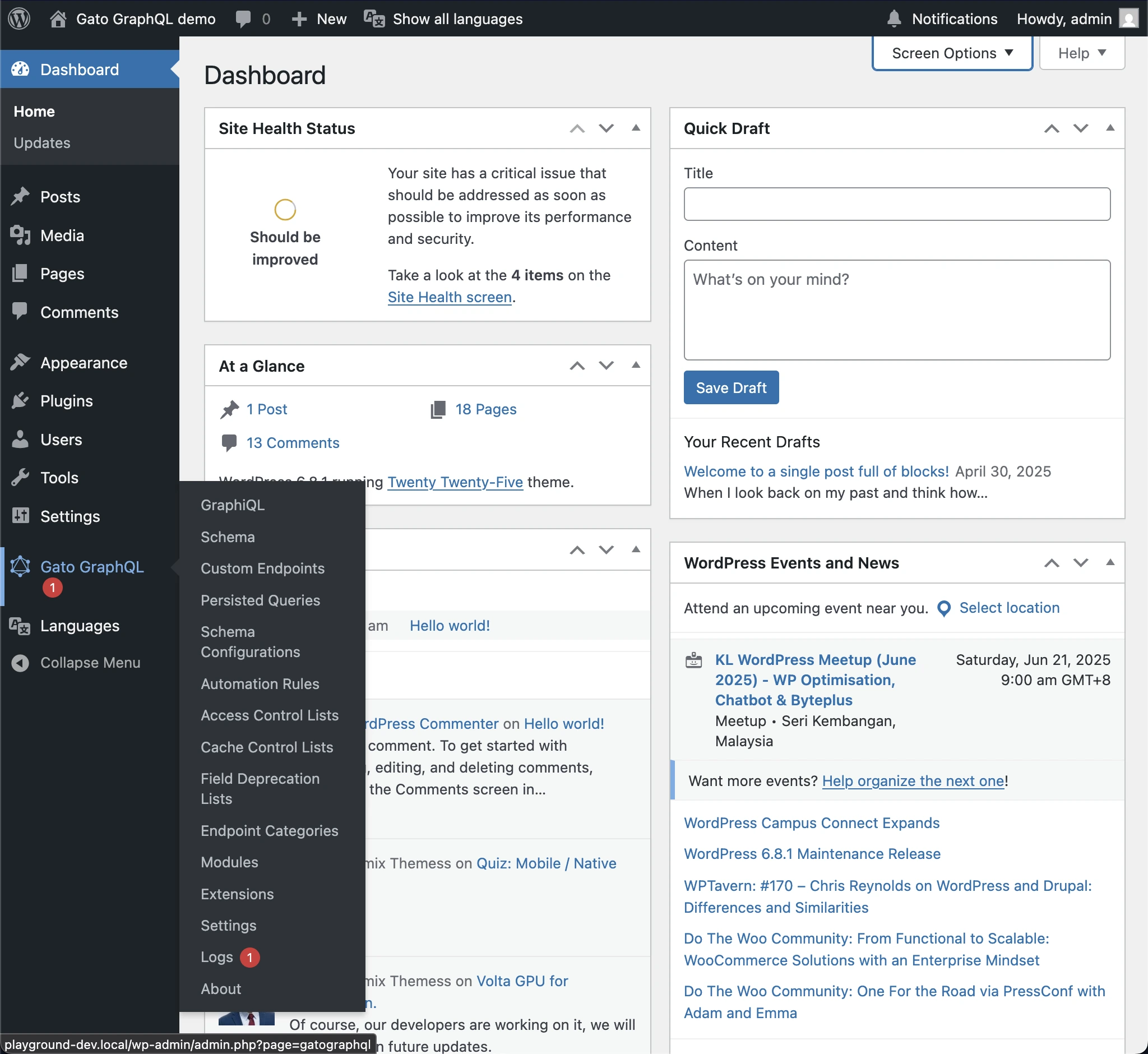
Questo è utile per tracciare il motivo per cui le queries (eseguite tramite l'estensione Internal GraphQL Server o Automation) non sono andate a buon fine.
Accedere ai log
I log sono accessibili facendo clic su Logs nel menu del plugin:
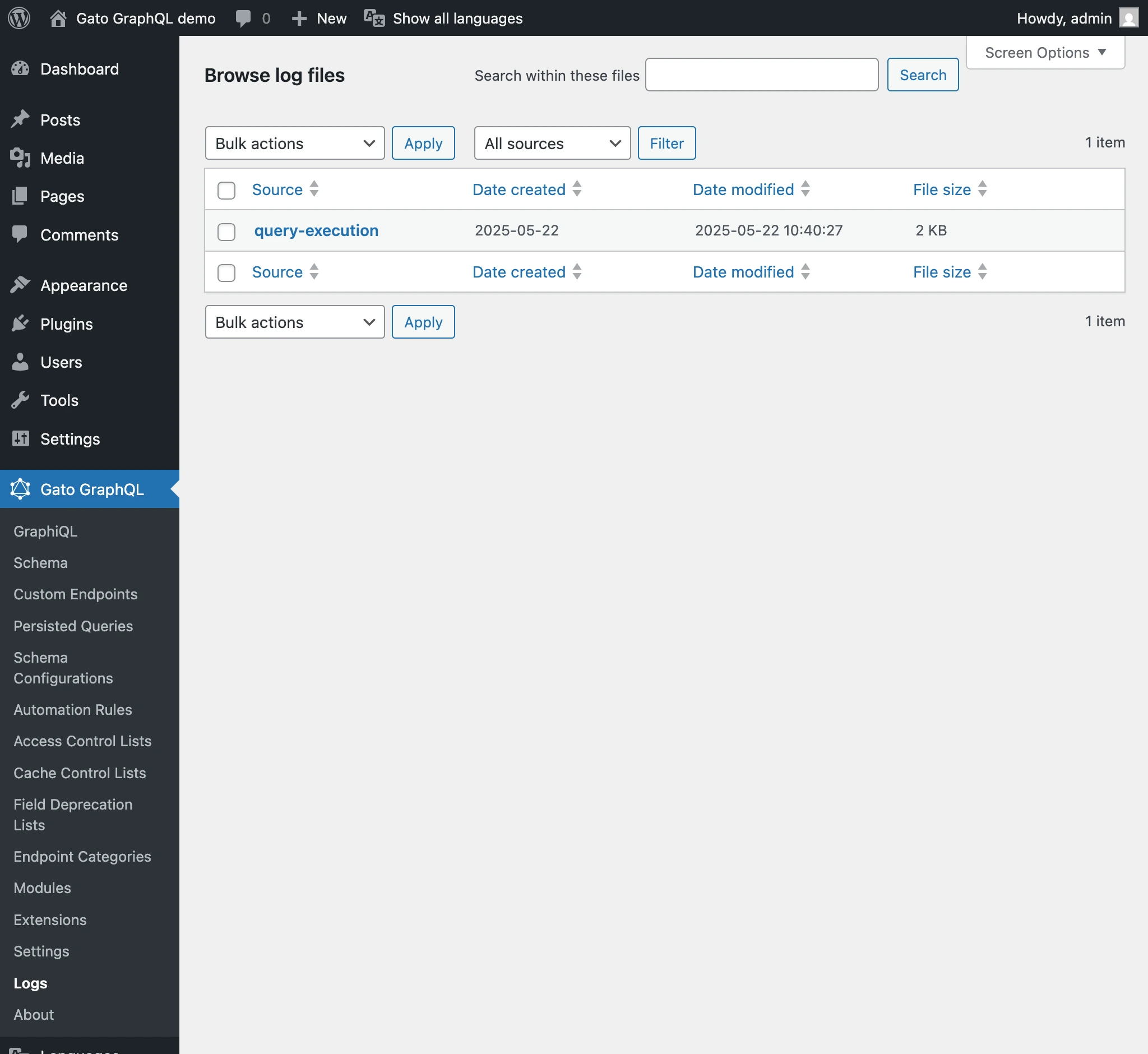
Facendo clic su una voce di log è possibile visualizzarla in dettaglio:
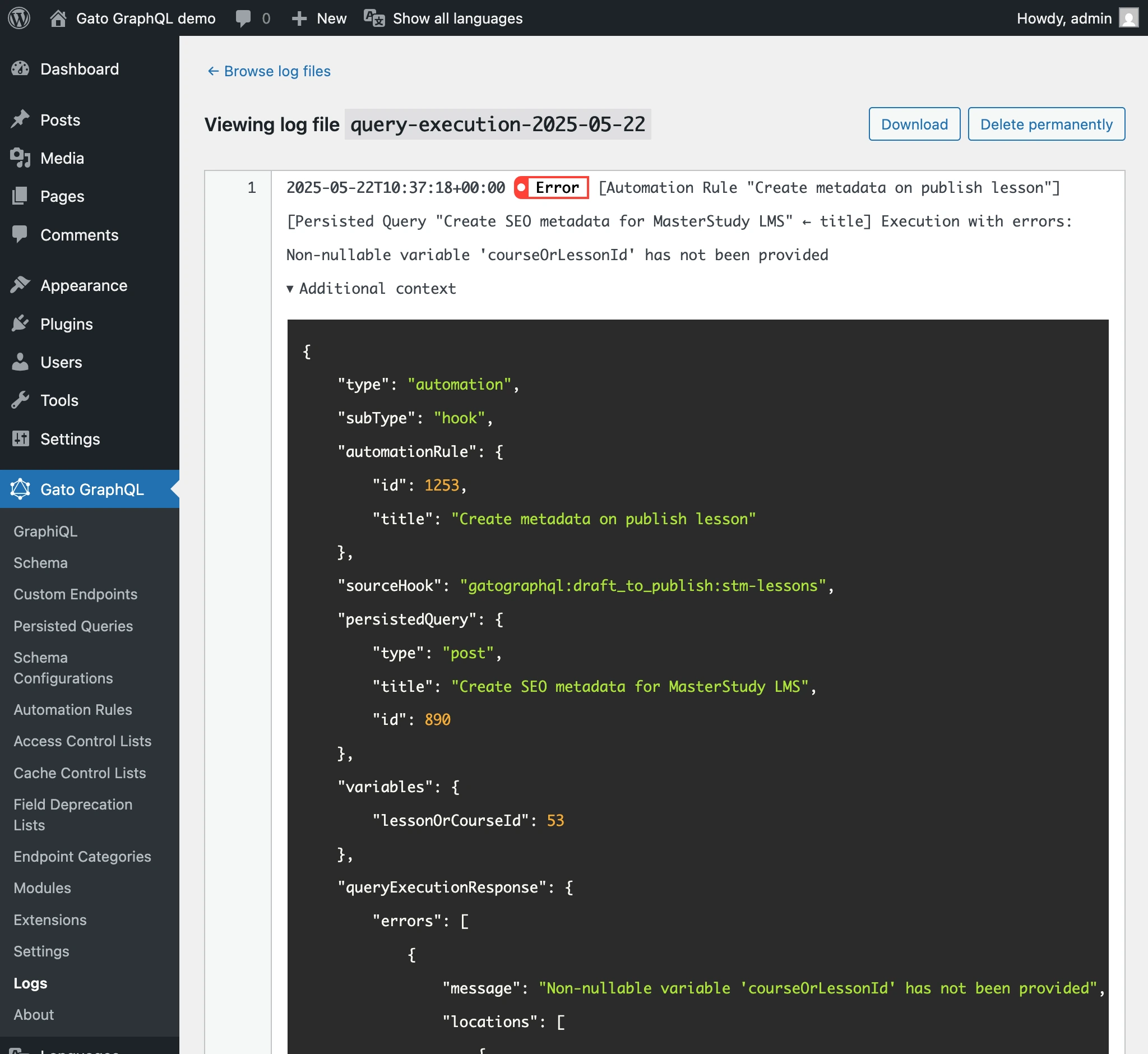
Nei dettagli del log, facendo clic sul pulsante Download verrà scaricato il file di log.
Manutenzione dei log
Per evitare che i log consumino spazio su disco eccessivo, si consiglia di cancellarli periodicamente.