Introduzione al client Voyager
Gato GraphQL fornisce il client GraphQL Voyager per visualizzare lo schema GraphQL in modo interattivo. Accedici cliccando su "Interactive Schema" nel menu del plugin:
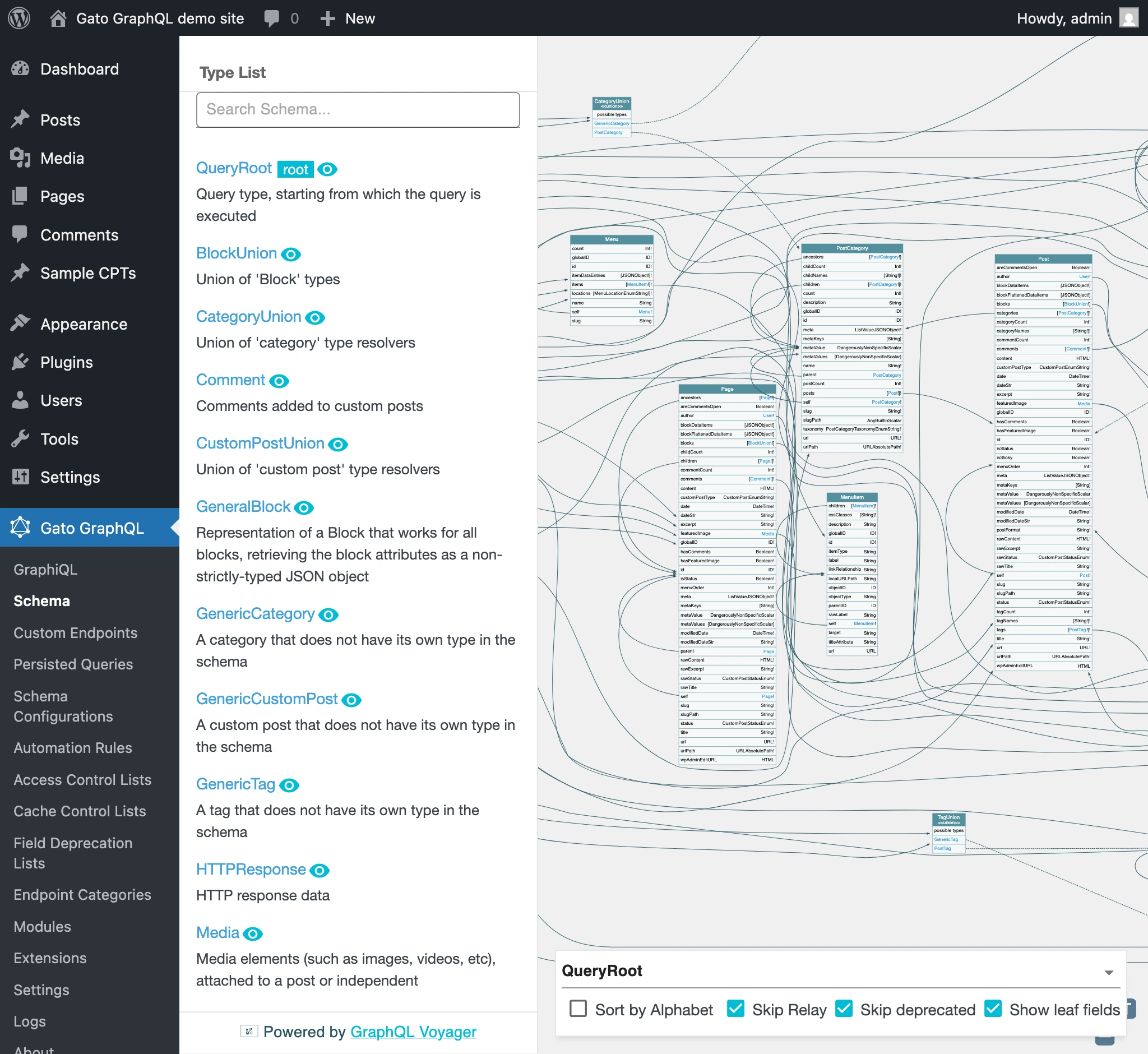
Voyager offre una visione d'insieme dello schema GraphQL:
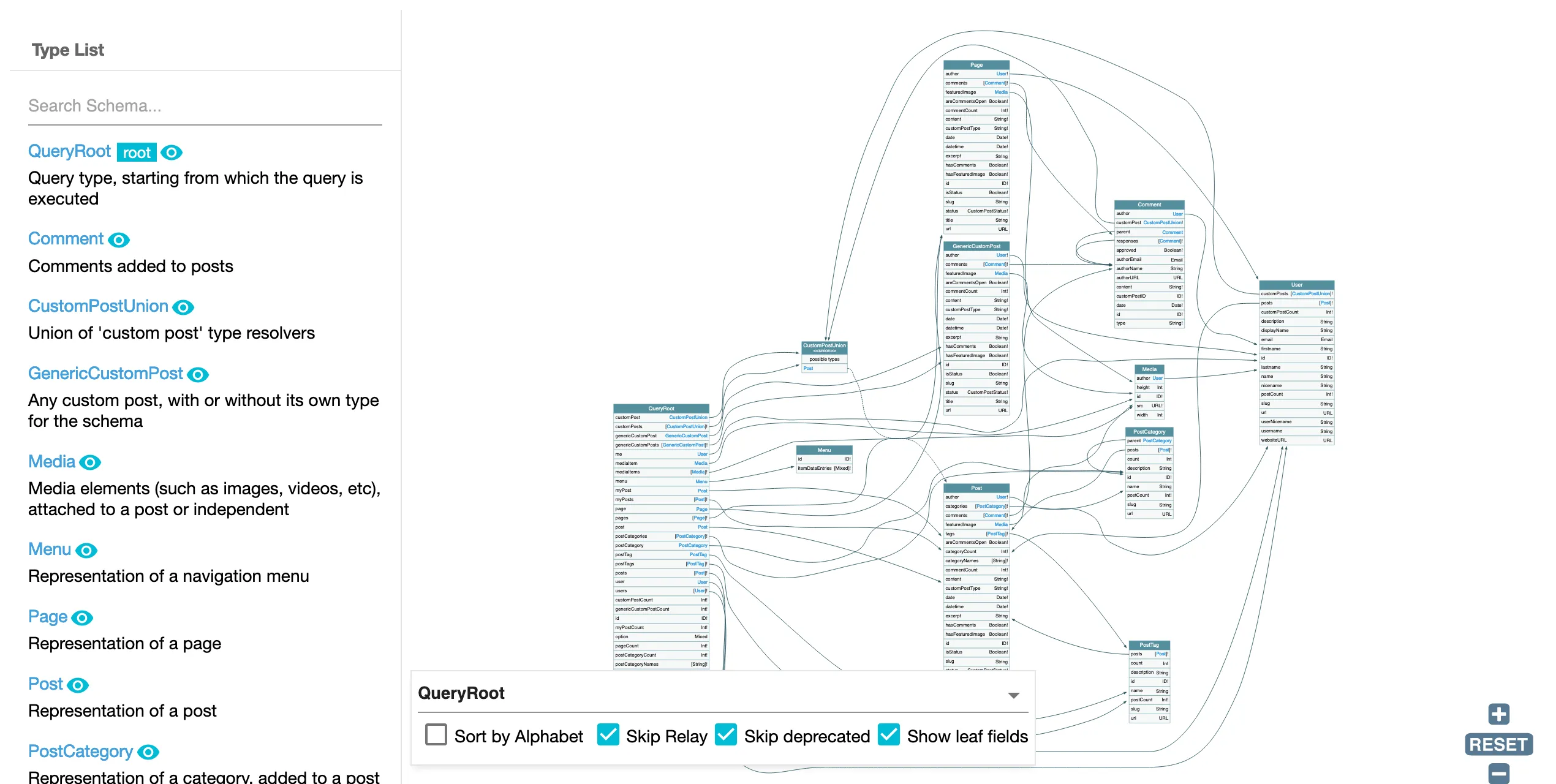
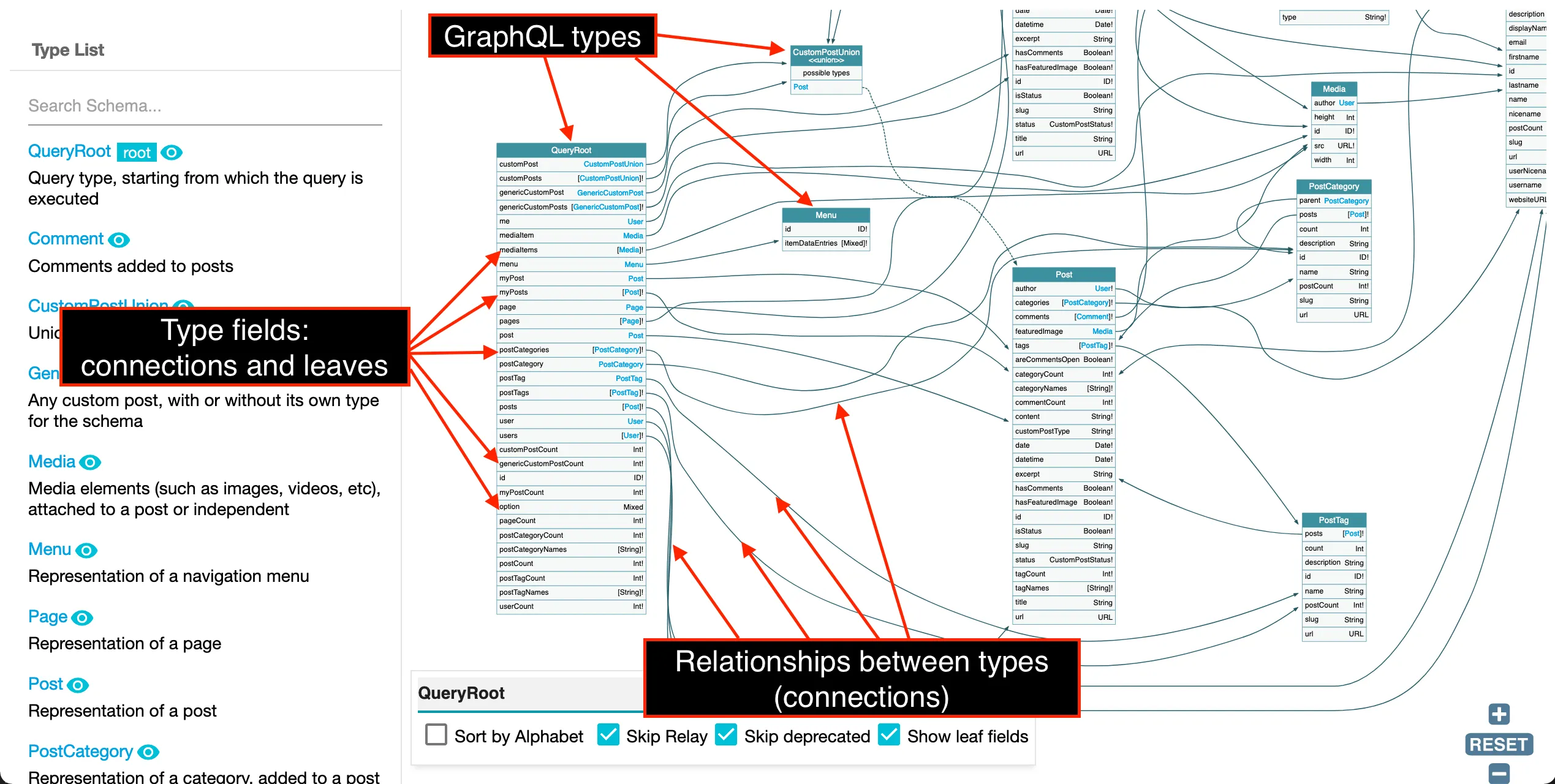
Permette di comprendere facilmente come tutti gli elementi dello schema sono collegati tra loro, utilizzando frecce per mostrare le connessioni tra i tipi:
Lo schema ha un punto di partenza, cioè un tipo da cui vengono calcolate tutte le relazioni. Per impostazione predefinita, si tratta della radice delle query (in questo caso, gestita tramite il tipo QueryRoot), indicata nel pannello fluttuante in basso. Per visualizzare lo schema relativo alle mutazioni, possiamo selezionare il corrispondente tipo radice di mutazione (in questo caso, MutationRoot):
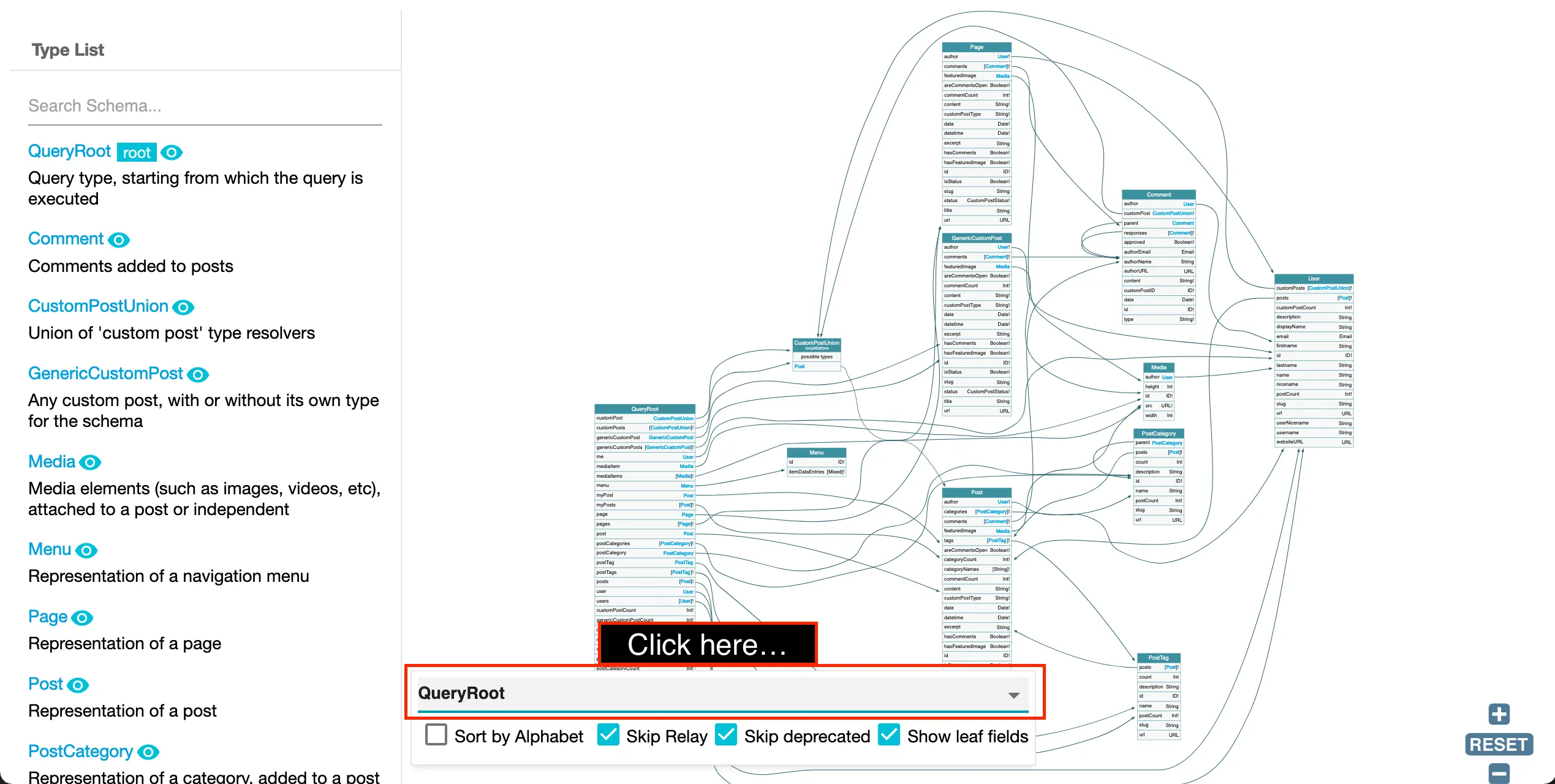
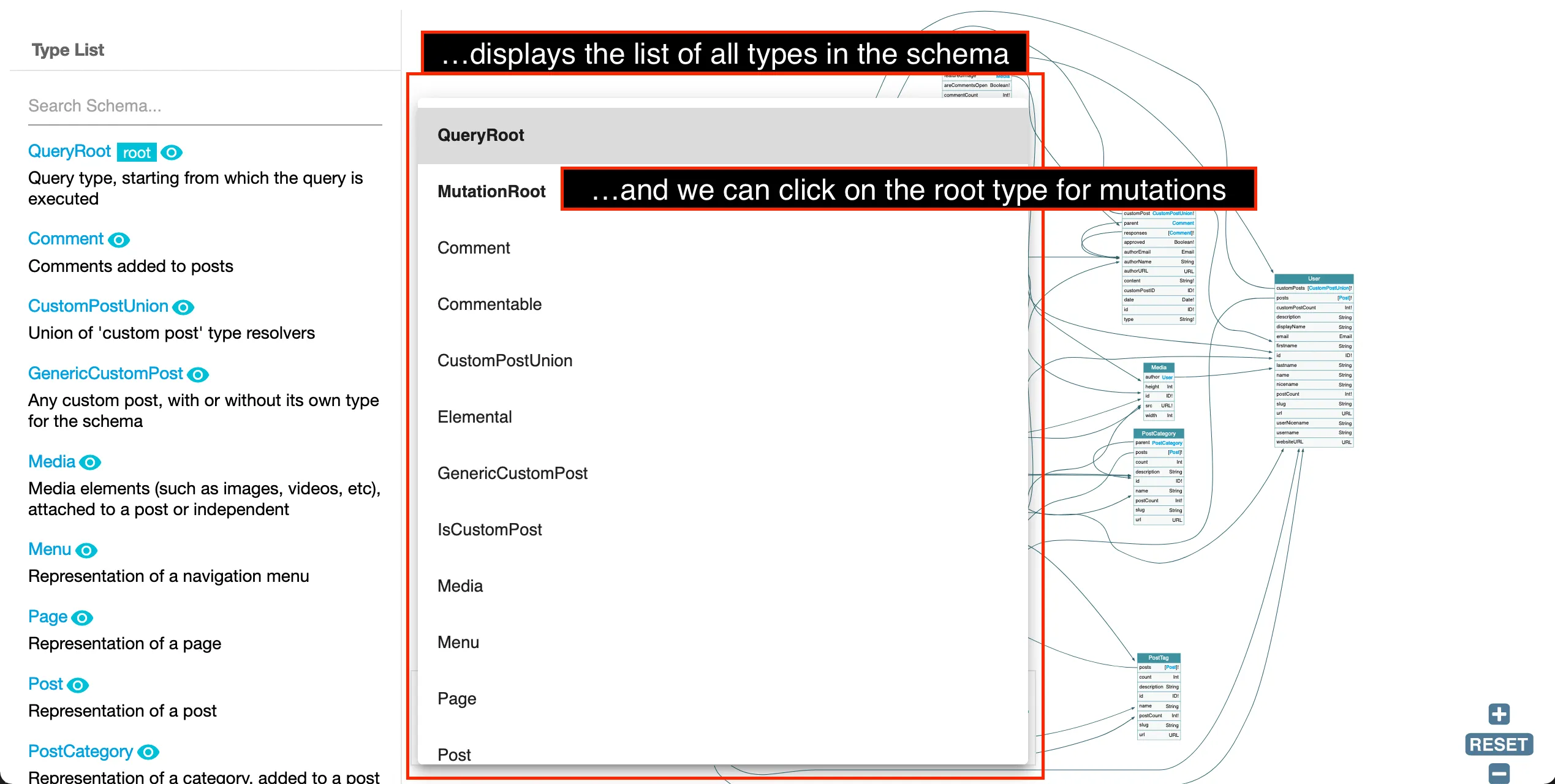
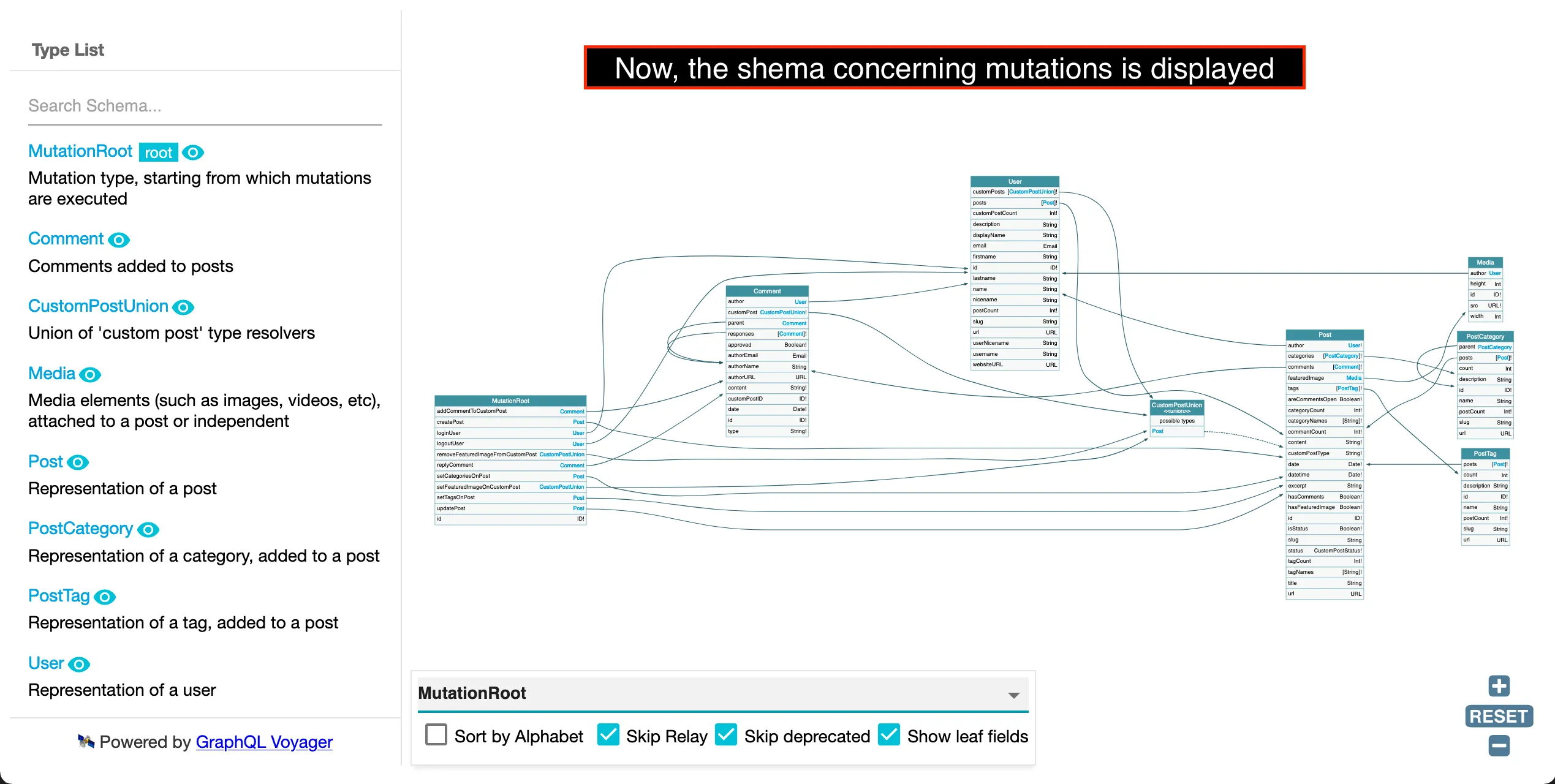
Cliccando su un tipo nello schema si evidenziano le sue connessioni e si visualizzano i metadati dei suoi campi (lo stesso risultato si ottiene cliccando sul nome del tipo nel pannello di sinistra):
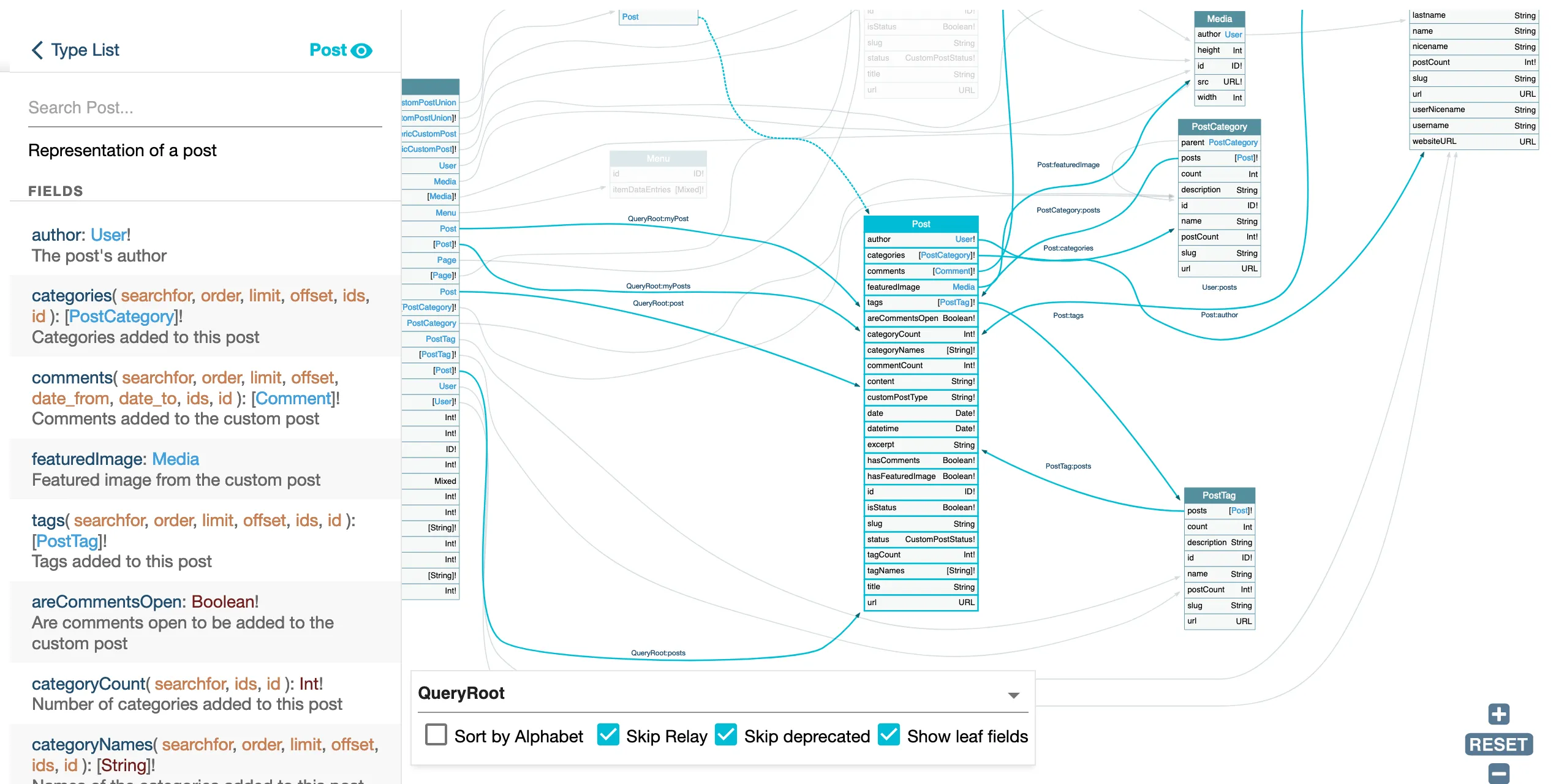
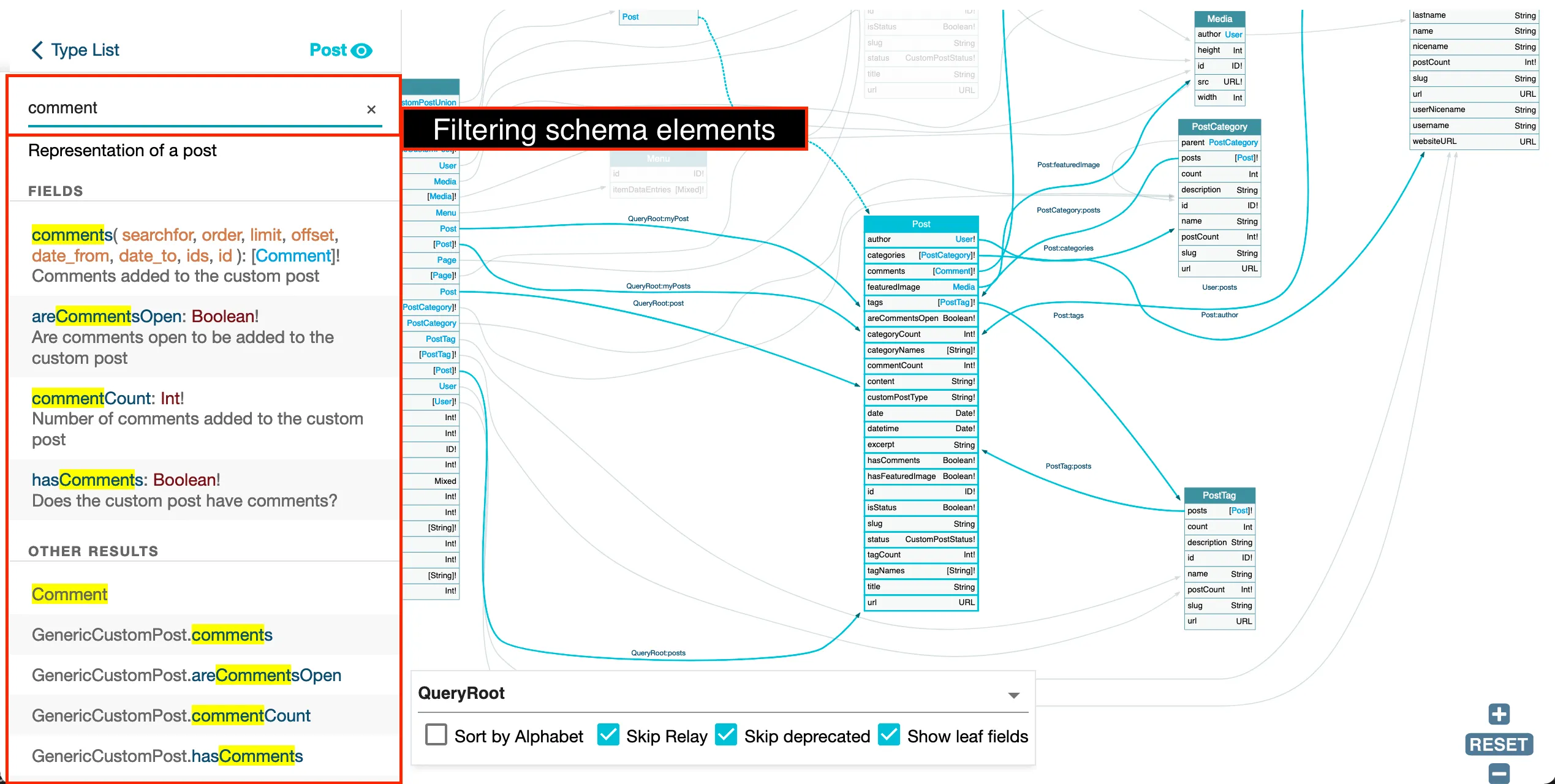
Il campo di ricerca nel pannello di sinistra consente di filtrare gli elementi dello schema:
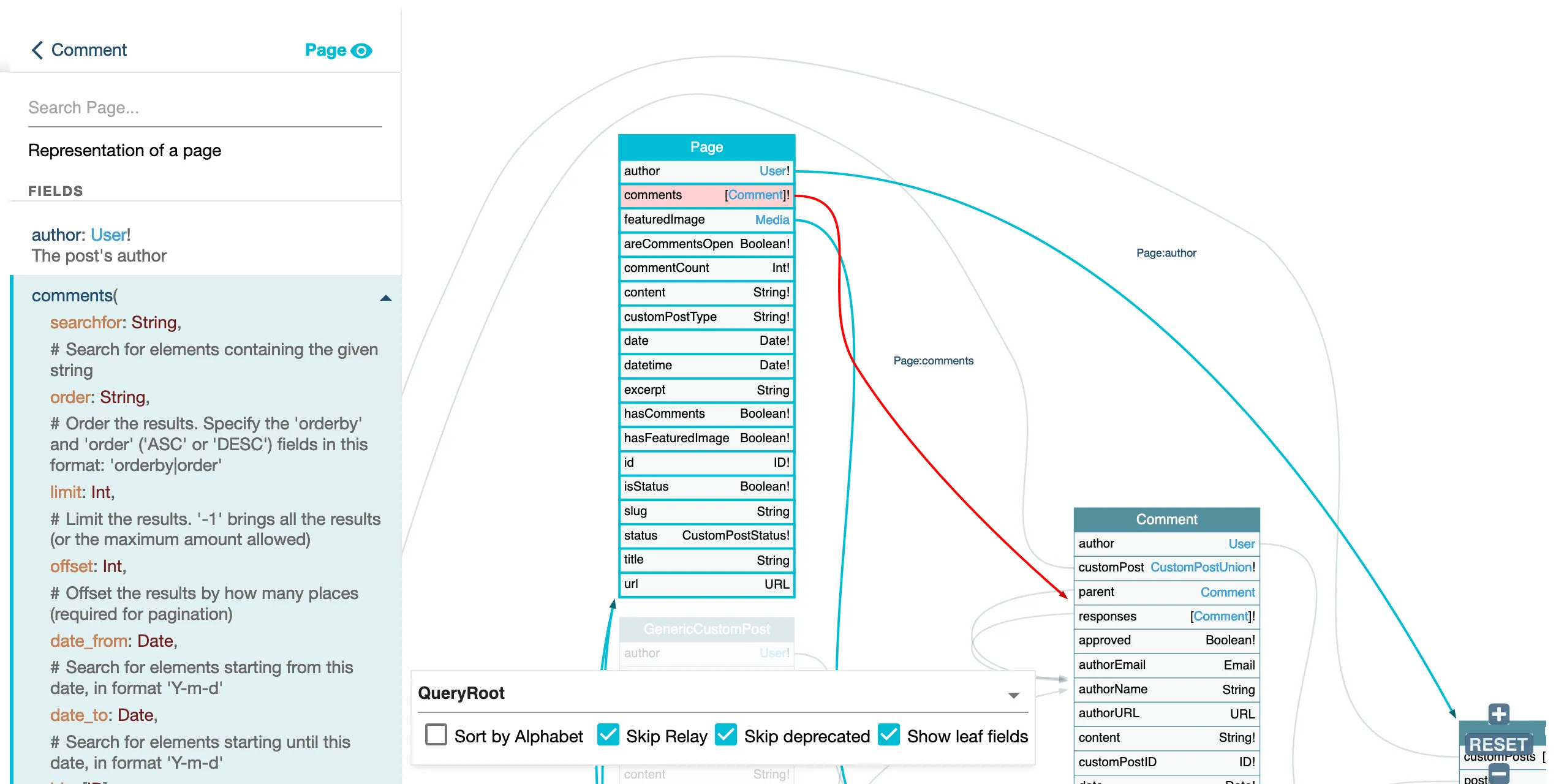
Cliccando su una connessione la si evidenzia, sia nello schema che nel pannello di sinistra:
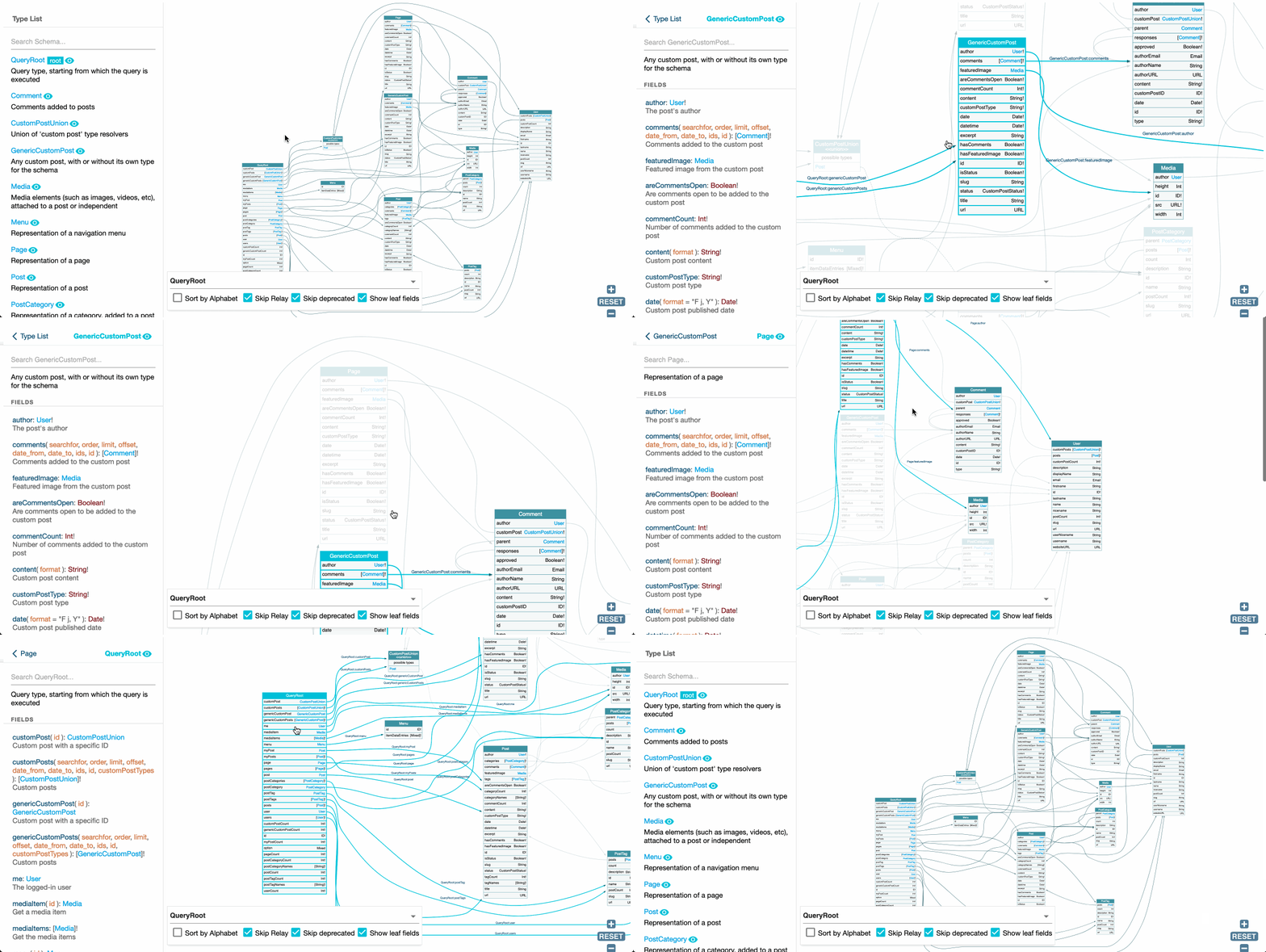
Possiamo usare il mouse (e, in una certa misura, i pulsanti in basso a destra dello schermo) per navigare nel grafo, ingrandendo e rimpicciolendo, spostandoci in qualsiasi direzione e concentrandoci sugli elementi:
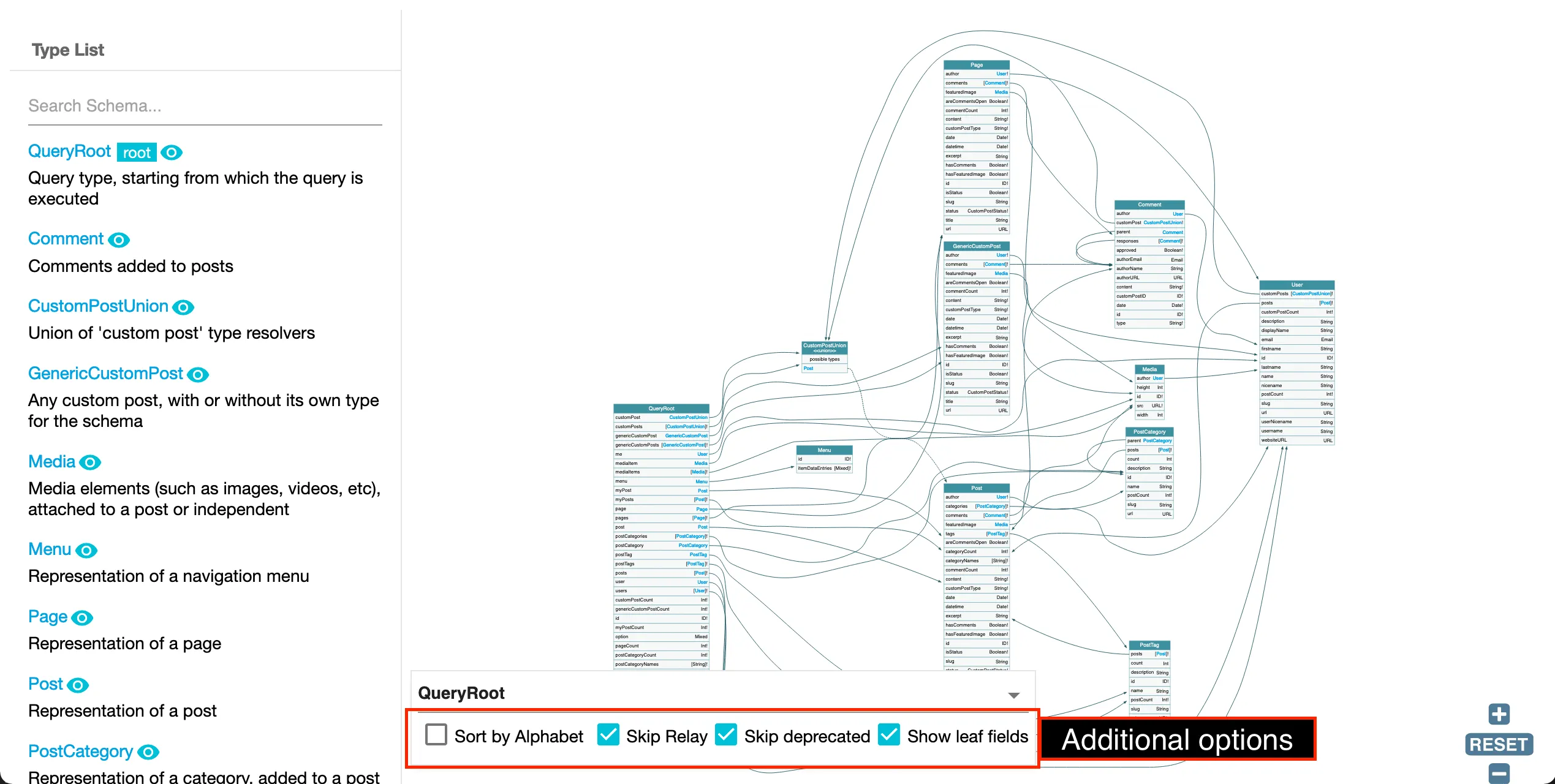
Nel pannello fluttuante in basso, abbiamo alcune opzioni aggiuntive:
- "Sort by alphabet" ordina alfabeticamente tutti i campi di ciascun tipo
- "Skip Relay" rimuove le classi wrapper di Relay
- "Skip deprecated" nasconde tutti i campi deprecati
- "Show leaf fields" mostra tutti i campi che non sono una connessione